
Загрузка · Windows
Скачать Telegram для Windows 11 и Windows 10
Настольный Telegram Desktop для ПК — официальный клиент для компьютеров с Windows 11 и Windows 10. Скачайте установщик .exe, установите приложение за минуту и получите большой экран, вкладки чатов и удобные горячие клавиши.
Загрузка · Windows
Официальный установщик Telegram Desktop для Windows 11 и Windows 10. Файл проверен и готов к запуску.
- Платформа
- Windows 10 / 11
- Разрядность
- 64-бит
- Тип файла
- Установщик .exe
- Цена
- Бесплатно
После скачивания запустите установщик и войдите в аккаунт по номеру телефона или QR-коду. Загрузка проходит через защищённый сервис доставки.
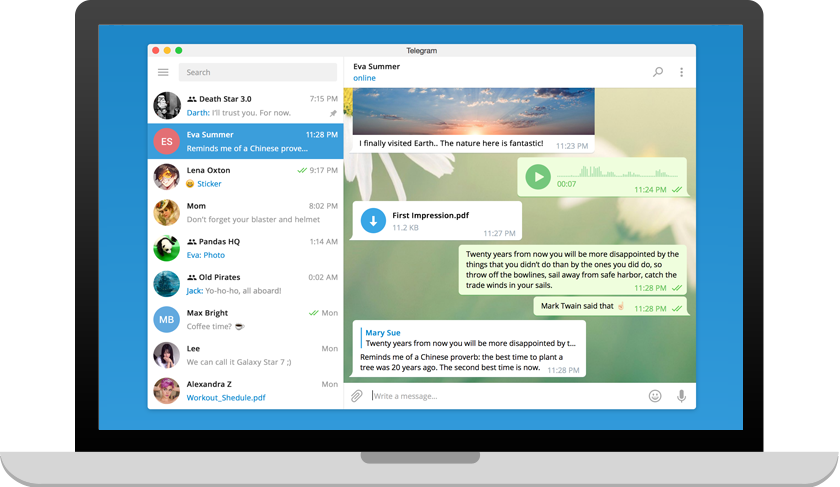
Возможности настольного Telegram для ПК
Многоуровневые вкладки
Держите каналы, чаты и папки на виду и переключайтесь между ними без перезагрузки окна.
Клавиатурная навигация
Быстрый поиск, переход между диалогами и отправка сообщений с клавиатуры без мыши.
Большие файлы
Загружайте документы, видео и архивы до 2 ГБ и делитесь ими с командой прямо с рабочего стола.
Мультиаккаунт
Подключите до трёх аккаунтов и переключайтесь между личным и рабочим Telegram одним кликом.
Пошаговая установка Telegram Desktop на ПК
- 1
Нажмите «Скачать для Windows» и дождитесь загрузки установочного файла .exe.
- 2
Запустите установщик и подтвердите установку в окне контроля учётных записей (UAC).
- 3
Выберите русский язык интерфейса и завершите работу мастера установки.
- 4
Откройте Telegram Desktop, введите номер телефона или отсканируйте QR-код с телефона.

Системные требования
- Windows 10 или Windows 11 (64-разрядные редакции)
- Не менее 2 ГБ оперативной памяти
- Свободное место на диске под медиа-кэш и файлы
- Стабильное интернет-соединение
- Права установщика или portable-режим
Обновления и безопасность
Telegram Desktop обновляется автоматически: новые функции и исправления приходят без переустановки. Облачные чаты защищены стойким шифрованием, а вход можно дополнительно закрыть кодом, облачным паролем и двухэтапной проверкой.
Чем настольная версия отличается от других
В отличие от веб-версии Telegram, настольное приложение живёт в собственном окне, не зависит от вкладки браузера и умеет работать с офлайн-кэшем. Если вы пользуетесь Mac, откройте клиент для macOS, а для смартфонов подойдут приложения для Android и iPhone.
Частые вопросы
Как установить Telegram Desktop на компьютер с Windows 11?
Скачайте установщик .exe, запустите его и следуйте подсказкам мастера. После установки войдите по номеру телефона или отсканируйте QR-код в разделе «Устройства» мобильного Telegram — облачные чаты подтянутся автоматически.
Работает ли настольный Telegram на Windows 10?
Да, Telegram Desktop совместим и с Windows 10, и с Windows 11 (64-разрядными редакциями). Приложение регулярно обновляется, поэтому актуальные сборки поддерживают новые системные функции.
Нужен ли отдельный аккаунт для настольной версии?
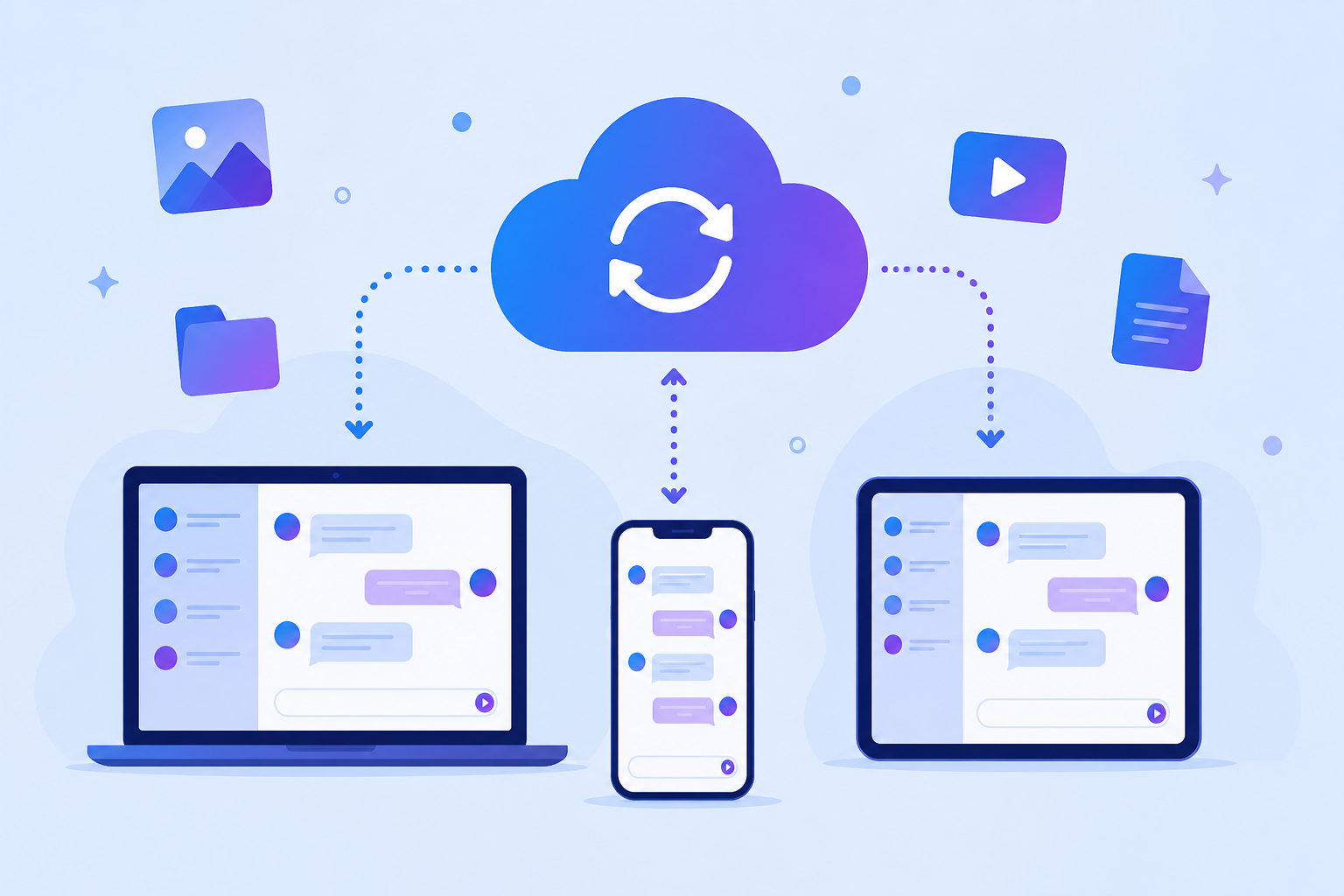
Нет. Настольный клиент использует тот же аккаунт, что и мобильное приложение. Облачные чаты синхронизируются автоматически после авторизации по номеру или QR-коду.
Как обновить Telegram Desktop до последней версии?
Telegram Desktop обновляется автоматически при запуске. Проверить наличие обновления вручную можно через меню «Настройки → О программе» — приложение сообщит, установлена ли актуальная версия.