
Логотип TelegramTelegramЗагрузка · RU
Инструкция

Как установить и настроить Telegram

Пять простых шагов: скачать клиент, зарегистрироваться, войти на компьютере, настроить приватность и синхронизацию. Подходит для новичков и для тех, кто переходит с другого мессенджера.

Инструкция по установке Telegram
Все клиенты Telegram: Windows, macOS, Android, iPhone и вебШаг 1

Скачивание Telegram

Определитесь с платформой: настольный ПК, ноутбук, смартфон или планшет. В центре загрузки выберите нужный клиент — установщик .exe для Windows, DMG для macOS, apk для Android или страницу App Store для iPhone. Если ставить программу нельзя, откройте веб-версию.

  • Telegram для Windows 10 и 11 — установщик .exe
  • Нативный клиент для macOS с поддержкой Apple Silicon
  • APK-файл для смартфонов и планшетов на Android
  • Приложение из App Store для iPhone и iPad
  • Telegram Web в браузере без установки
Открыть центр загрузки
Регистрация аккаунта Telegram по номеру телефонаШаг 2

Регистрация по номеру телефона

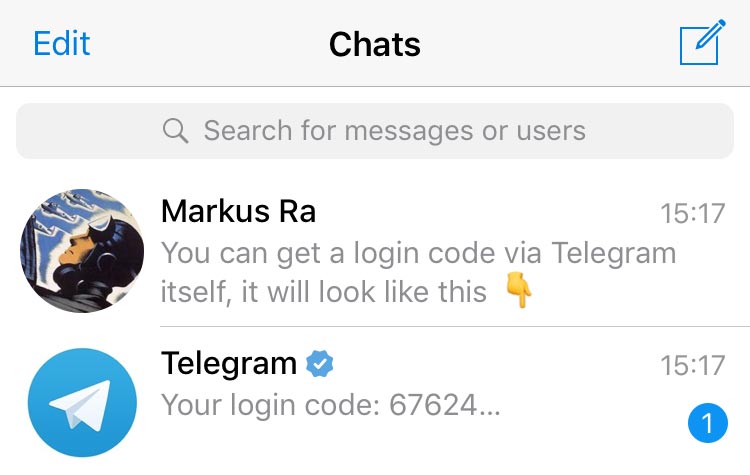
После установки введите номер телефона в международном формате. На него придёт SMS с кодом подтверждения. Если у вас уже есть активный сеанс Telegram, код появится прямо в мессенджере на другом устройстве — так вход будет быстрее и без SMS-лимитов.

  • Введите номер в формате +7XXXXXXXXXX
  • Дождитесь SMS или уведомления в активном сеансе
  • При необходимости включите двухэтапную проверку и облачный пароль
  • Установите фото профиля, имя и username
Настроить безопасность
Вход в Telegram по QR-коду с телефонаШаг 3

Вход на компьютере и в браузере

Настольный Telegram Desktop и веб-версия поддерживают быстрый вход по QR-коду. Откройте мобильное приложение → Настройки → Устройства → Подключить устройство и наведите камеру на QR-код. Через пару секунд облачные чаты появятся на большом экране.

  • Скачайте Telegram Desktop для Windows или macOS
  • Или откройте Telegram Web в браузере без установки

  • Отсканируйте QR-код через раздел «Устройства» на телефоне
  • Управляйте активными сеансами удалённо в любой момент
Открыть Telegram Web
Первые настройки после установки TelegramШаг 4

Первые настройки

После входа зайдите в «Настройки»: включите русский язык, настройте уведомления, тёмную тему, папки чатов и приватность. Отдельно активируйте двухэтапную проверку и облачный пароль — они защитят аккаунт от несанкционированного входа.

  • Выберите русский язык в разделе «Язык»
  • Настройте уведомления и звуки под чаты и каналы
  • Создайте папки чатов для работы, личных и подписок
  • Настройте приватность номера телефона и профиля
Подробнее о возможностях
Синхронизация Telegram между устройствамиШаг 5

Перенос данных и синхронизация

Облачные чаты Telegram не нужно переносить вручную: они автоматически подтягиваются на любом устройстве после входа. Секретные чаты остаются только на исходном устройстве. Мультиаккаунт позволяет держать до трёх профилей и переключаться между ними одним кликом.

  • Войдите в аккаунт на новом устройстве — история загрузится сама
  • Секретные чаты не переносятся в целях безопасности
  • Подключите до трёх аккаунтов и переключайтесь одним нажатием
  • Импортируйте историю из других мессенджеров, если нужно
Ответы на частые вопросы

Чек-лист

Готовы, если отметили всё

Пройдитесь по списку и убедитесь, что базовая настройка Telegram завершена.

  • 1

    Скачали Telegram с официальной страницы центра загрузки

  • 2

    Ввели номер телефона и подтвердили код

  • 3

    Настроили русский язык и уведомления

  • 4

    Включили двухэтапную проверку с облачным паролем

  • 5

    Создали папки чатов и добавили ключевые каналы

  • 6

    Проверили активные сеансы в разделе «Устройства»

Всё получилось?

Загляните в обзор возможностей или найдите интересные каналы и группы Telegram.